ログインで機能制限解除
*までに{{receiveCouponInfo.expire_at}}までに利用*
ログインで機能制限解除


キャンペーンルール
1、開催期間:{{ info.groupon.start_at }} ~ {{ info.groupon.end_at }}。
1、開催期間:売り切れ次第終了。
2、有効期限:{{ info.groupon.expire_days * 24 }}時間。
3、必要人数:{{ info.groupon.need_count }}人。
グループ購入のご案内
1、グループ購入フロー:参加/主催→支払い→規定人数達成で成立
2、規定人数に満たない場合、グループ購入は不成立(支払額全額返金)
3、商品毎に必要人数・期間が異なります(詳細は各商品ページで確認)

具有标签、回收站和 UAC 支持、挂载虚拟驱动器的最佳 SUBST 替代方案
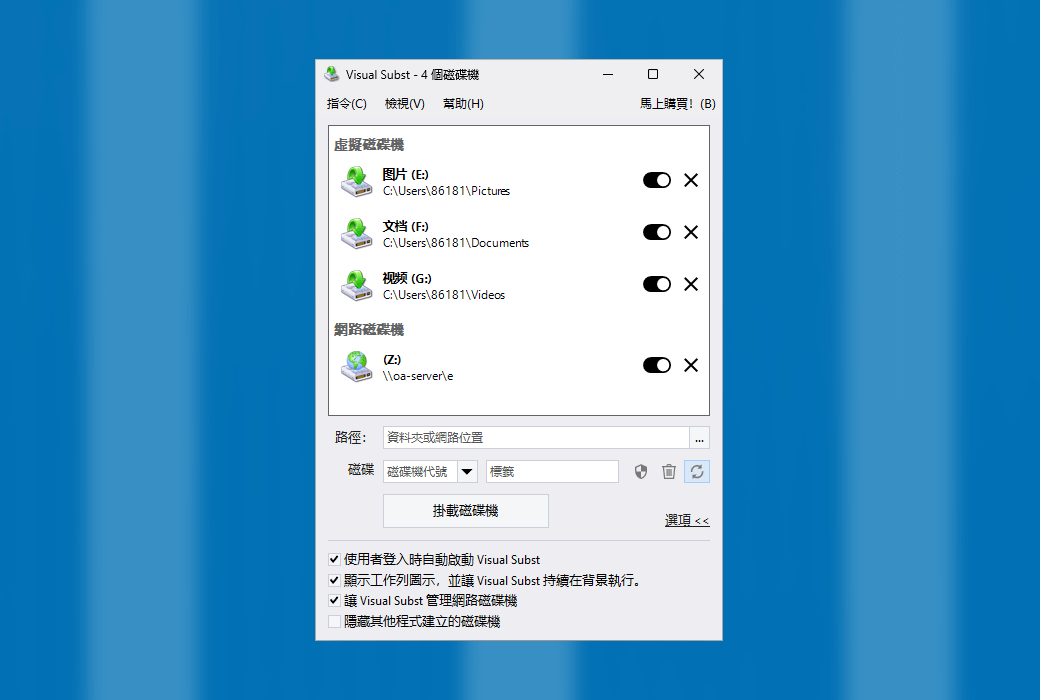
Visual Subst 为您提供了一个干净,简单且无干扰的用户界面,您可以在其中一次管理所有虚拟和网络驱动器。它解决了内置“SUBST”和“NET USE”命令的四个主要问题:启用可编辑的驱动器标签,为提升的应用程序创建 UAC 驱动器,管理已删除项目的回收站以及在重新启动后还原虚拟驱动器。
您可以在任何地方使用虚拟驱动器 - 只需使用单个驱动器号即可轻松访问当前正在处理的项目目录中的文件。立即下载视觉实体并亲自尝试!
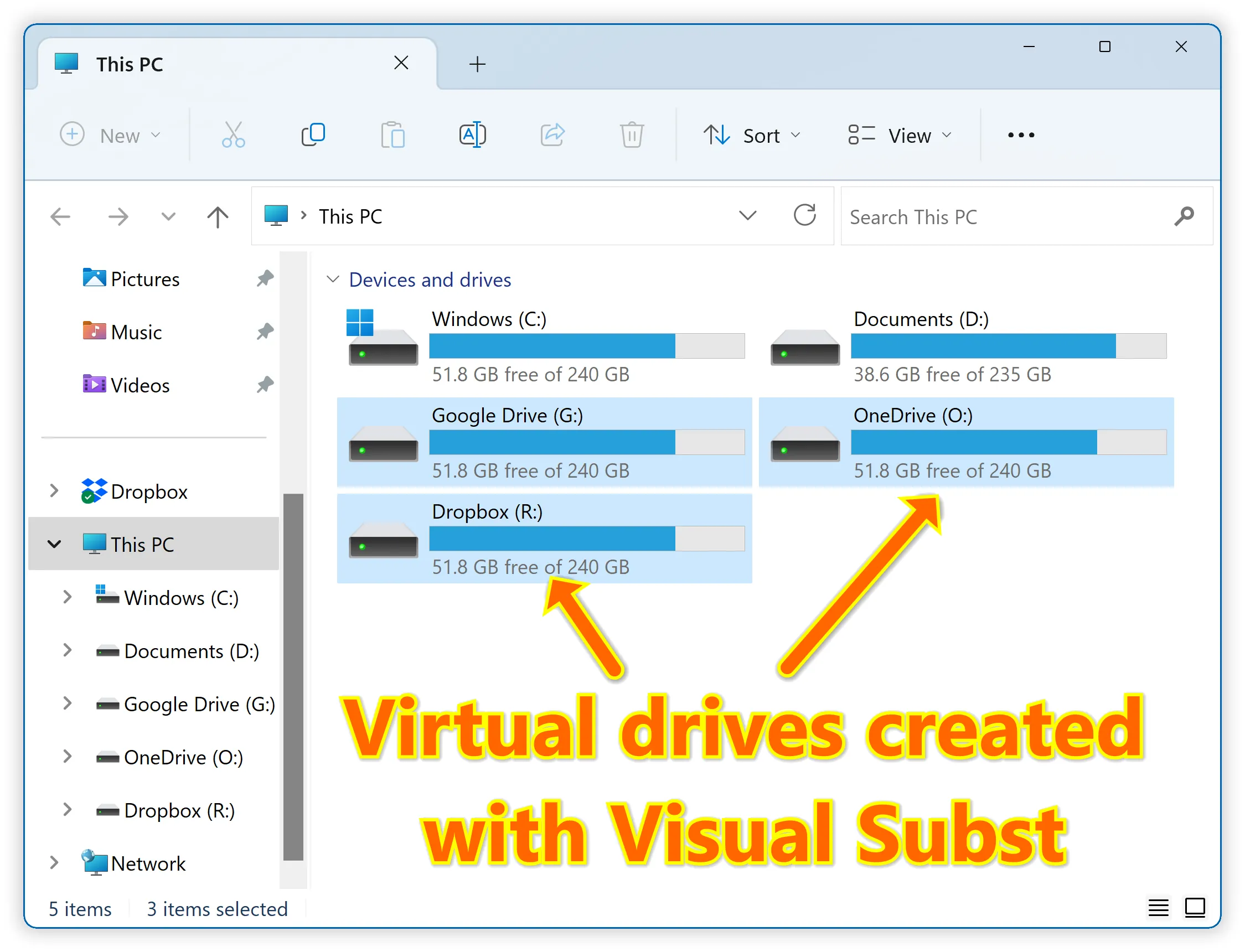
将Google Drive,OneDrive 或 Dropbox 映射为虚拟驱动器
尽管名称相同,但所有三项服务都只是在您的PC上创建一个共享文件夹,而不是实际的驱动器。Visual Subst 是将这些共享文件夹映射为具有自定义标签和驱动器号的虚拟驱动器的最简单解决方案,以便您可以更方便地访问文件。
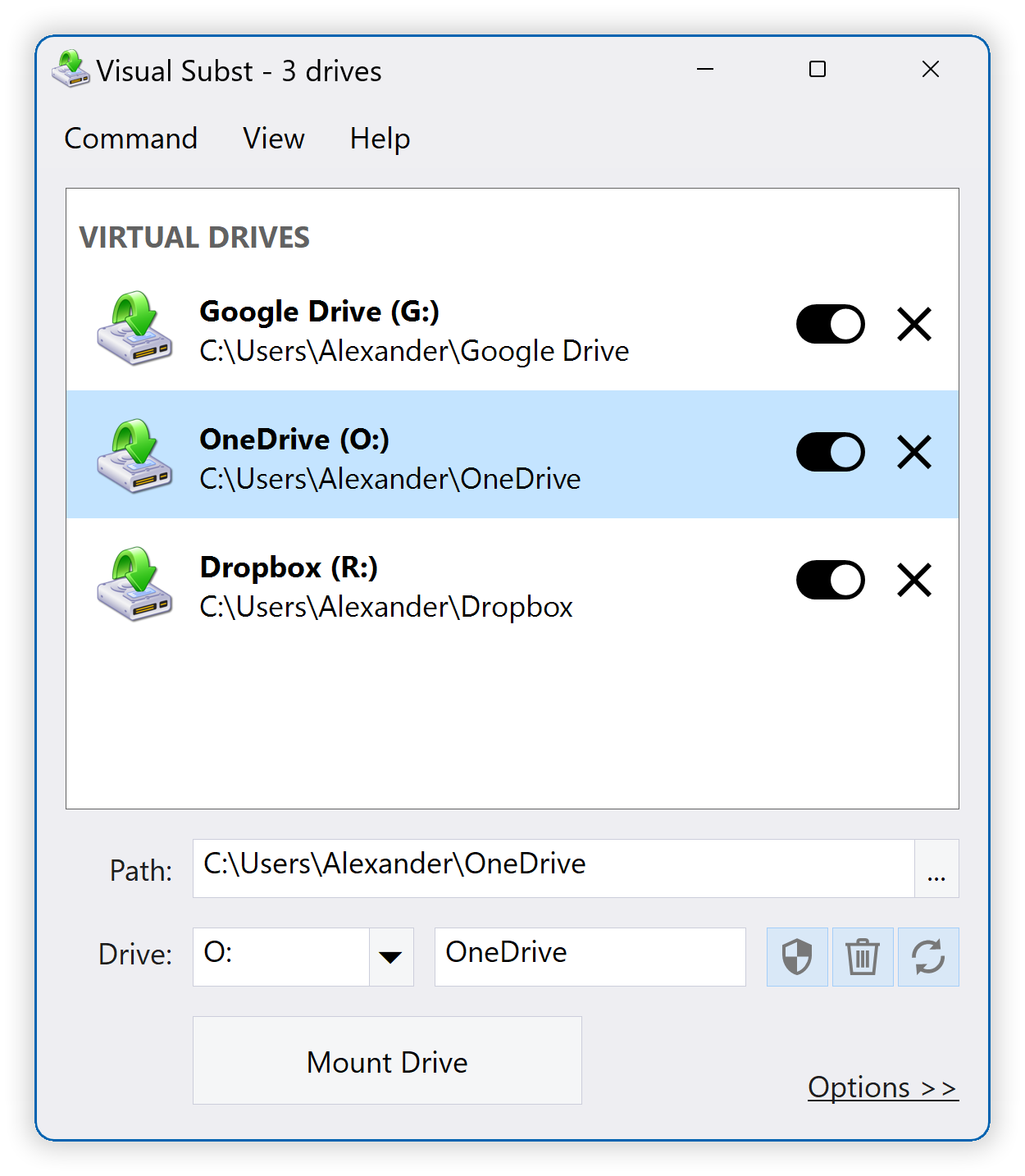
将共享文件夹添加到 Visual Subst 以创建虚拟驱动器:
为什么使用 Visual Subst?
任何有经验的 P C用户都可以轻松编写批处理文件或脚本,以使用内置的“SUBST”或“NET USE”命令创建虚拟驱动器,并在启动时运行它。但是,这种方法在现代 Windows 操作系统下有一些重大限制。这就是视觉实质的用武之地!
虚拟驱动器标签
首先,您无法使用内置命令定义虚拟驱动器标签,也无法在 Windows 资源管理器中编辑它们。对于使用“SUBST”创建的虚拟驱动器,Windows 始终使用源路径驱动器的标签,除非您使用可视 Subst 为您解决此问题。
Visual Subst 允许您以半自动方式轻松定义和编辑虚拟驱动器标签,默认情况下使用文件夹名称作为新创建的驱动器的标签。
虚拟驱动器的回收站
如果您曾经尝试从使用内置命令创建的虚拟驱动器中删除文件或文件夹,您就会知道它后面总是会跟着要求您永久删除它们的消息。
用于高架应用的 UAC 驱动器
使用“SUBST”命令创建的虚拟驱动器对于提升的应用程序是不可见的。例如,如果以管理员身份运行命令提示符并尝试使用使用非提升的批处理文件创建的虚拟驱动器,则会看到该驱动器对于提升的进程不存在。
使用可视内容管理网络驱动器
使用 Visual Subst 创建的网络驱动器在 Windows 资源管理器中显示为常规网络驱动器,但您可以启用“UAC 驱动器”和“回收站”功能,方法与虚拟驱动器相同。
按需启用/禁用虚拟驱动器
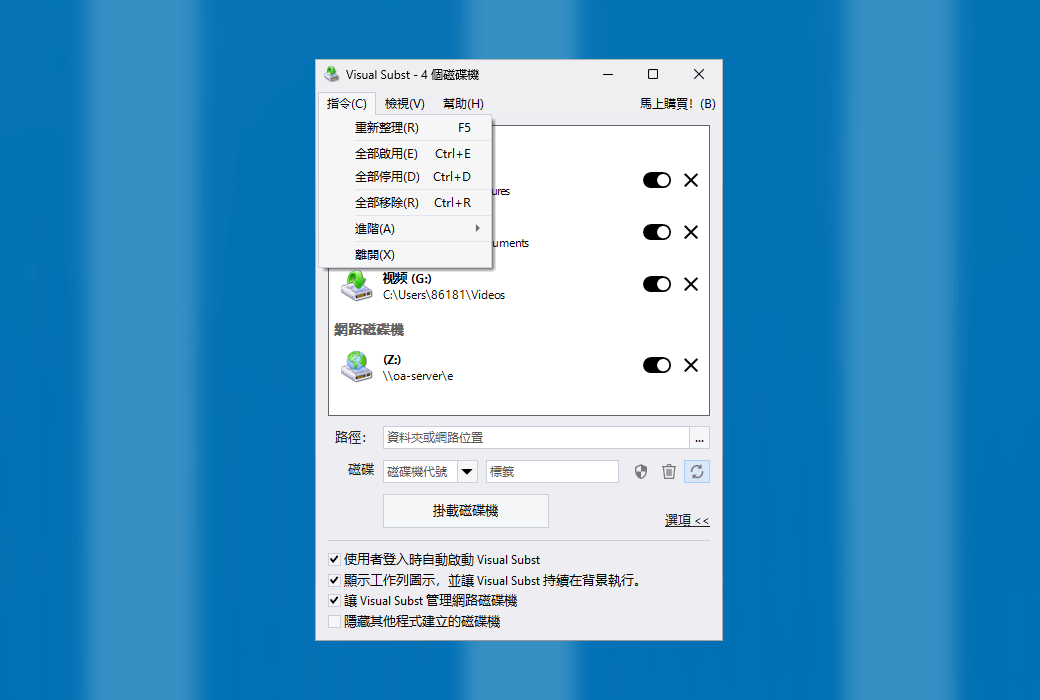
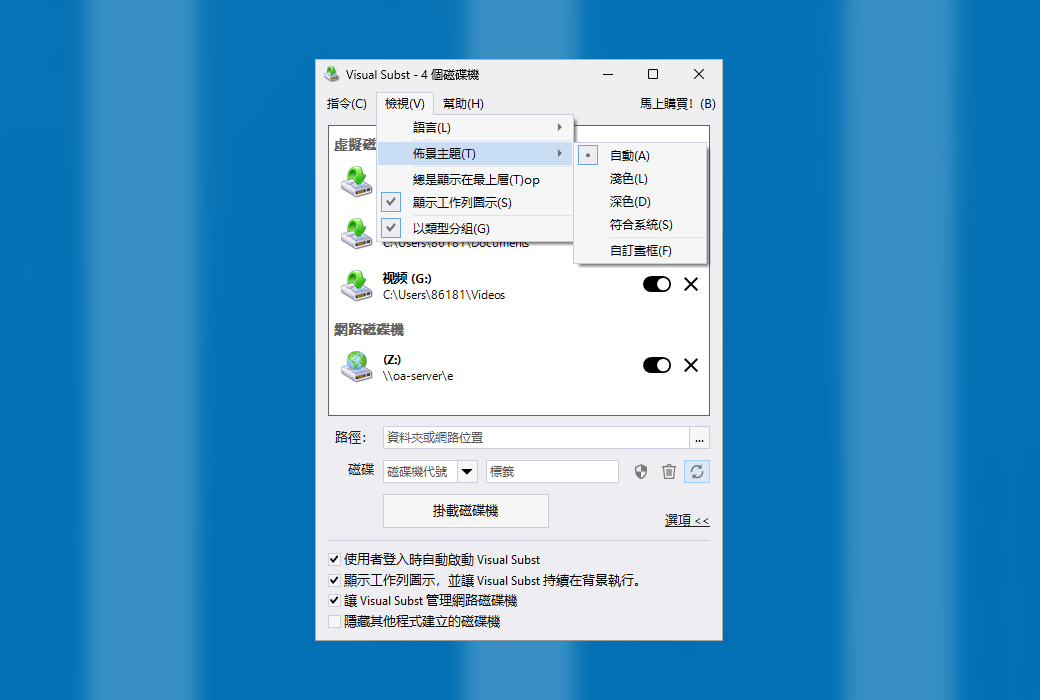
使用 Visual Subst,您可以轻松禁用当前不需要的虚拟驱动器,然后只需单击一下即可再次启用它们。您还可以从上下文菜单中一次禁用或启用所有驱动器。
官方网站:https://www.ntwind.com/software/visual-subst.html
下载中心:https://visual-subst.apsgo.cn
发货时间:人工在线处理
运行平台:Windows
界面语言:支持繁体中文界面显示,多语言可选。
更新说明:厂商承诺一次购买,终身更新升级。
买前试用:购前可免费试用。
如何收货:购买后,激活信息会以邮件的形式发送到下单时的邮箱,同时可在个人中心,我的订单中查看对应的产品激活码。
设备数量:可安装 1/3 台电脑,根据购买的许可证而定。
更换电脑:原电脑卸载,新电脑激活。
激活引导:待添加。
特殊说明:待添加。
参考资料:https://www.ntwind.com/software/visual-subst/register.html

業務提携のお問合せ

如何将Google Drive,OneDrive或Dropbox映射为具有Visual Subst的虚拟驱动器:
尽管名称如此,但所有三项服务(Google Drive,OneDrive和Dropbox)都只是在您的PC上创建一个共享文件夹,而不是实际的驱动器。对于高级用户来说,这绝对是不够的。Visual Subst 是将这些共享文件夹映射为具有自定义标签和驱动器号的虚拟驱动器的最简单解决方案,以便您可以更方便地访问文件。
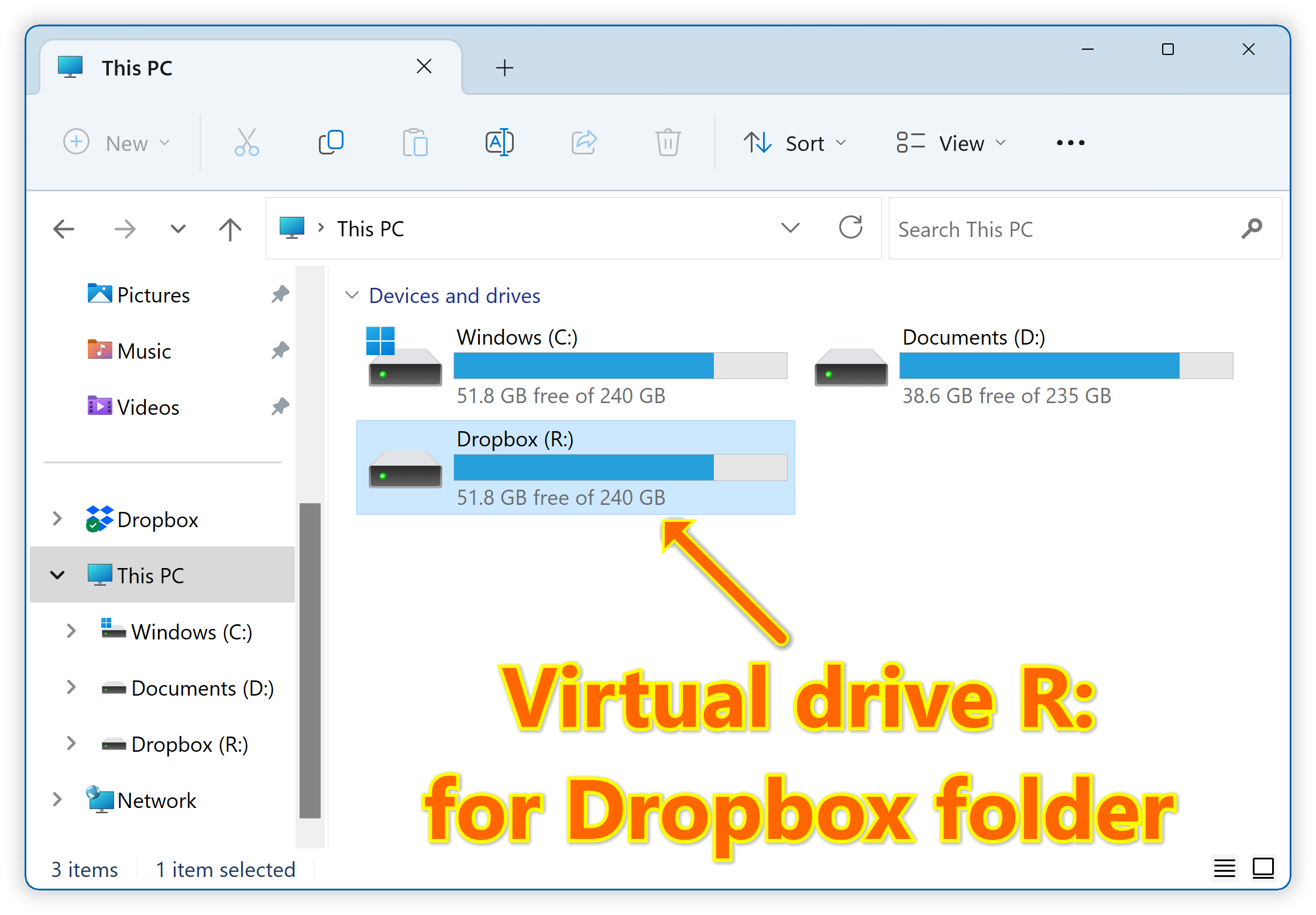
查找共享文件夹
共享文件夹的默认位置(<用户名>是您的 Windows 帐户):
C:\User\<username>\Google Drive
C:\User\<username>\Dropbox
C:\用户\<用户名>\OneDrive
如果共享文件夹位于其他位置,请右键单击 Windows 资源管理器中的相应文件夹,然后检查属性中的完整路径。
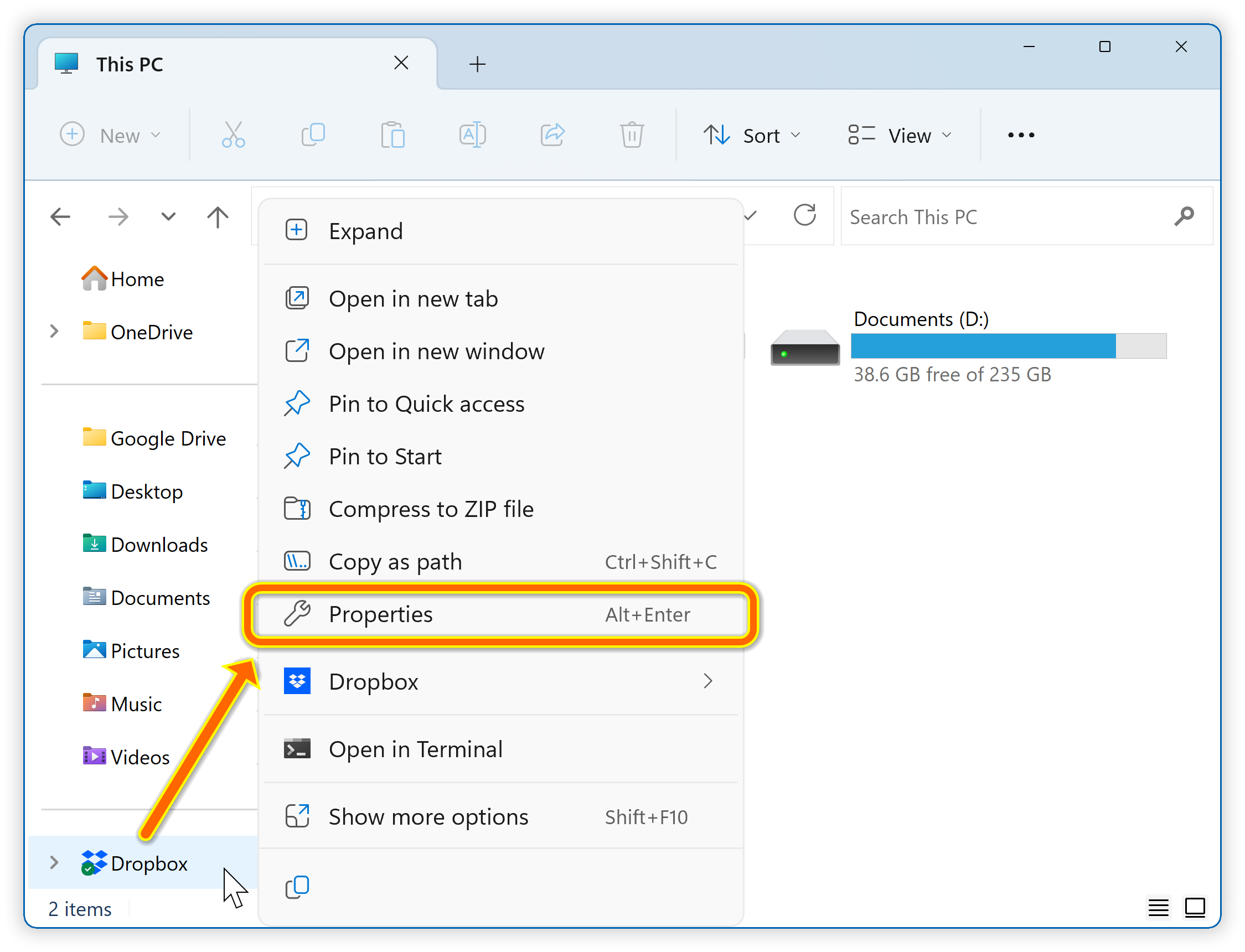
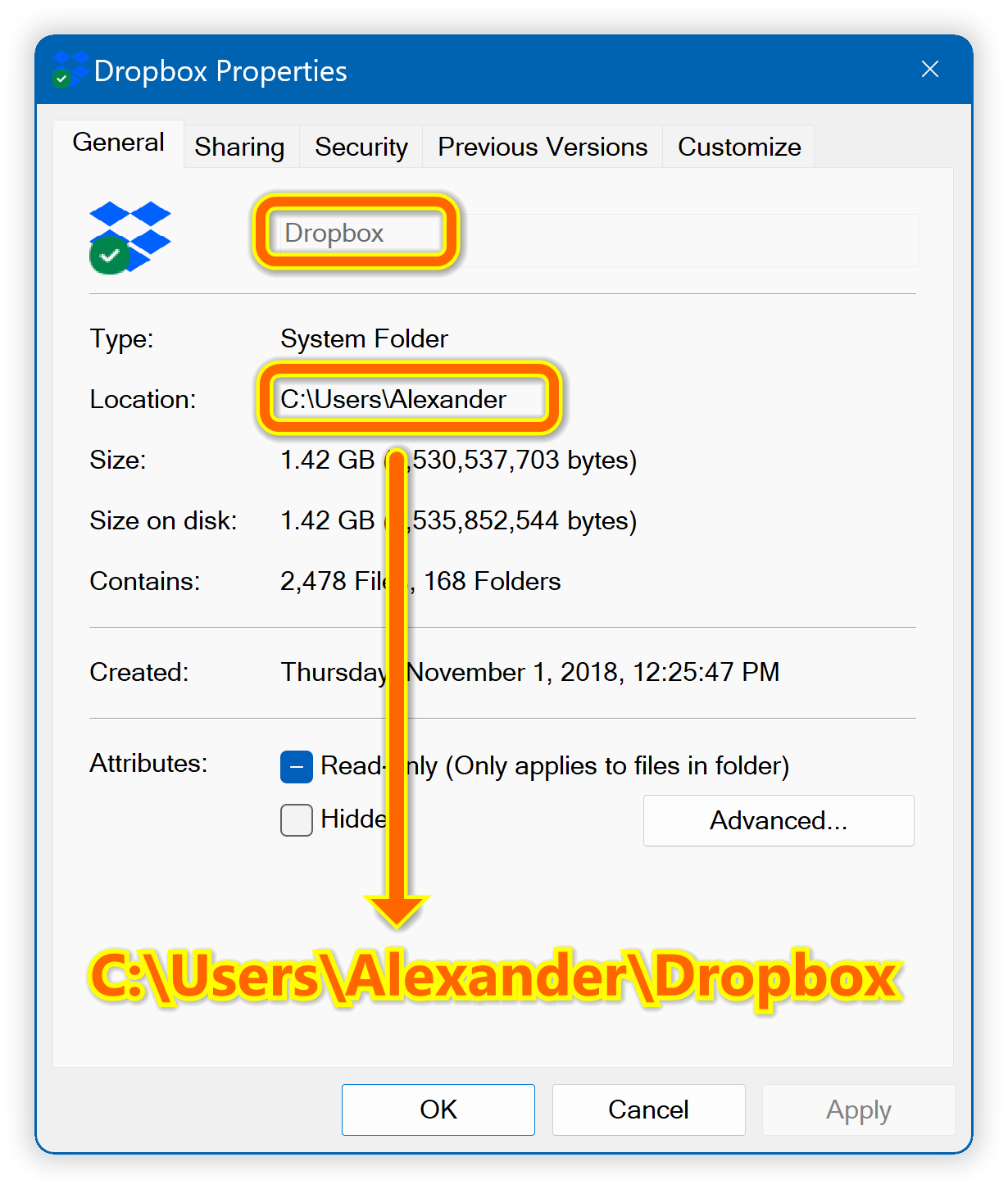
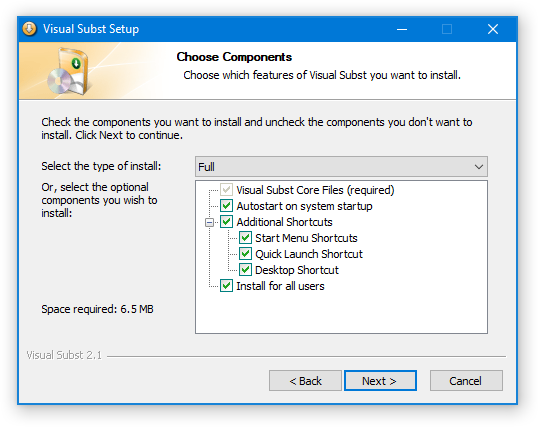
第 1 步:下载并安装 Visual Subst。
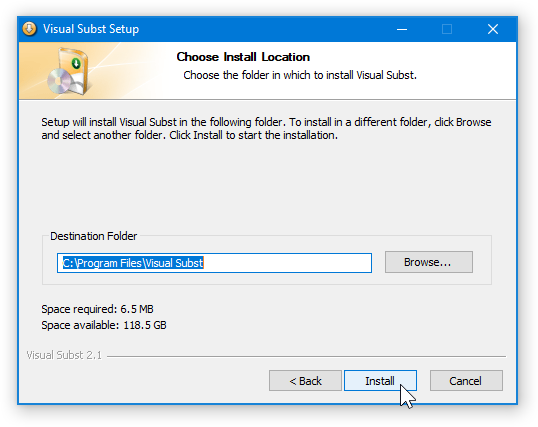
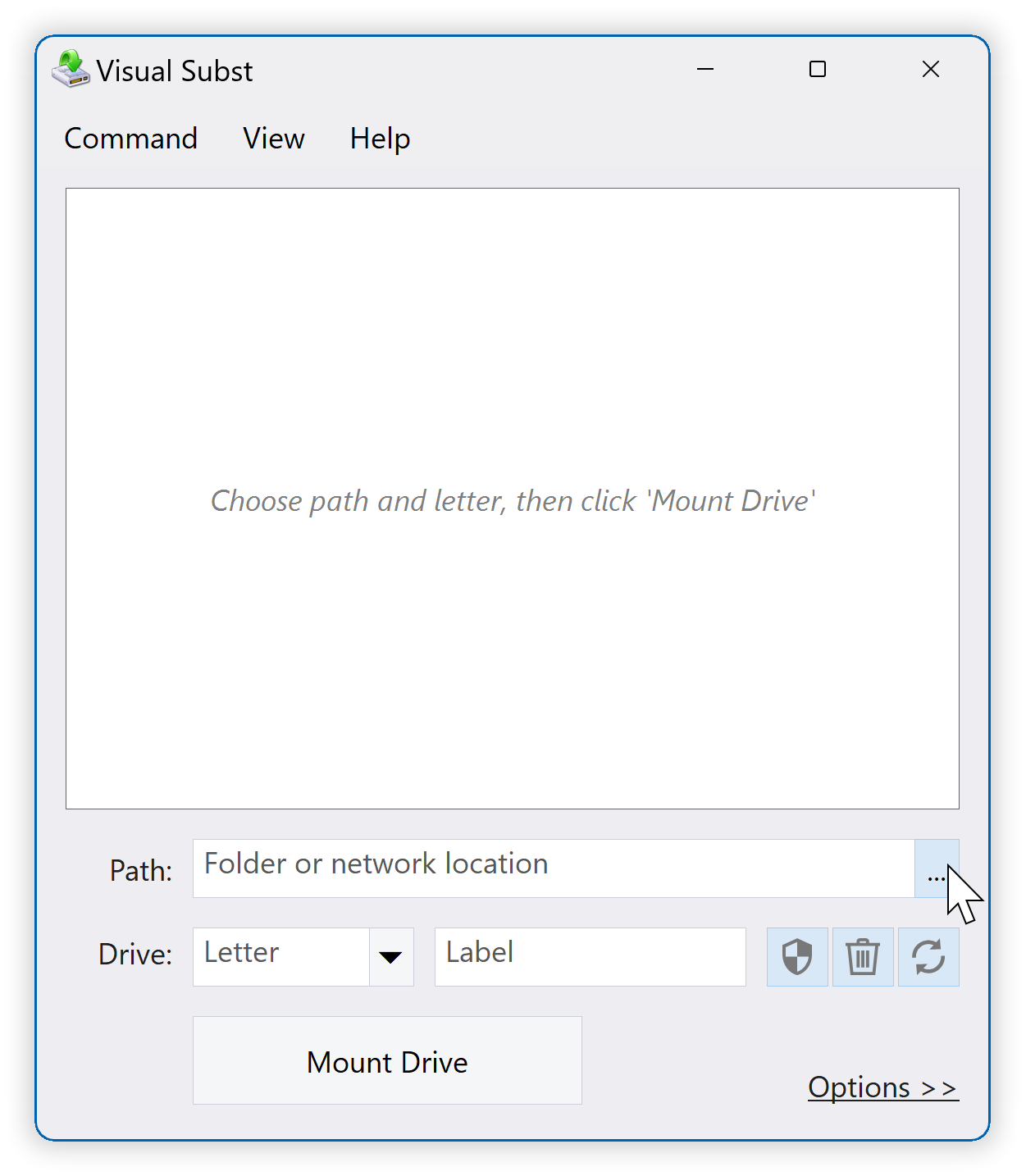
第 2 步:单击带有三个点的浏览按钮,然后将路径设置为您的共享文件夹位置。
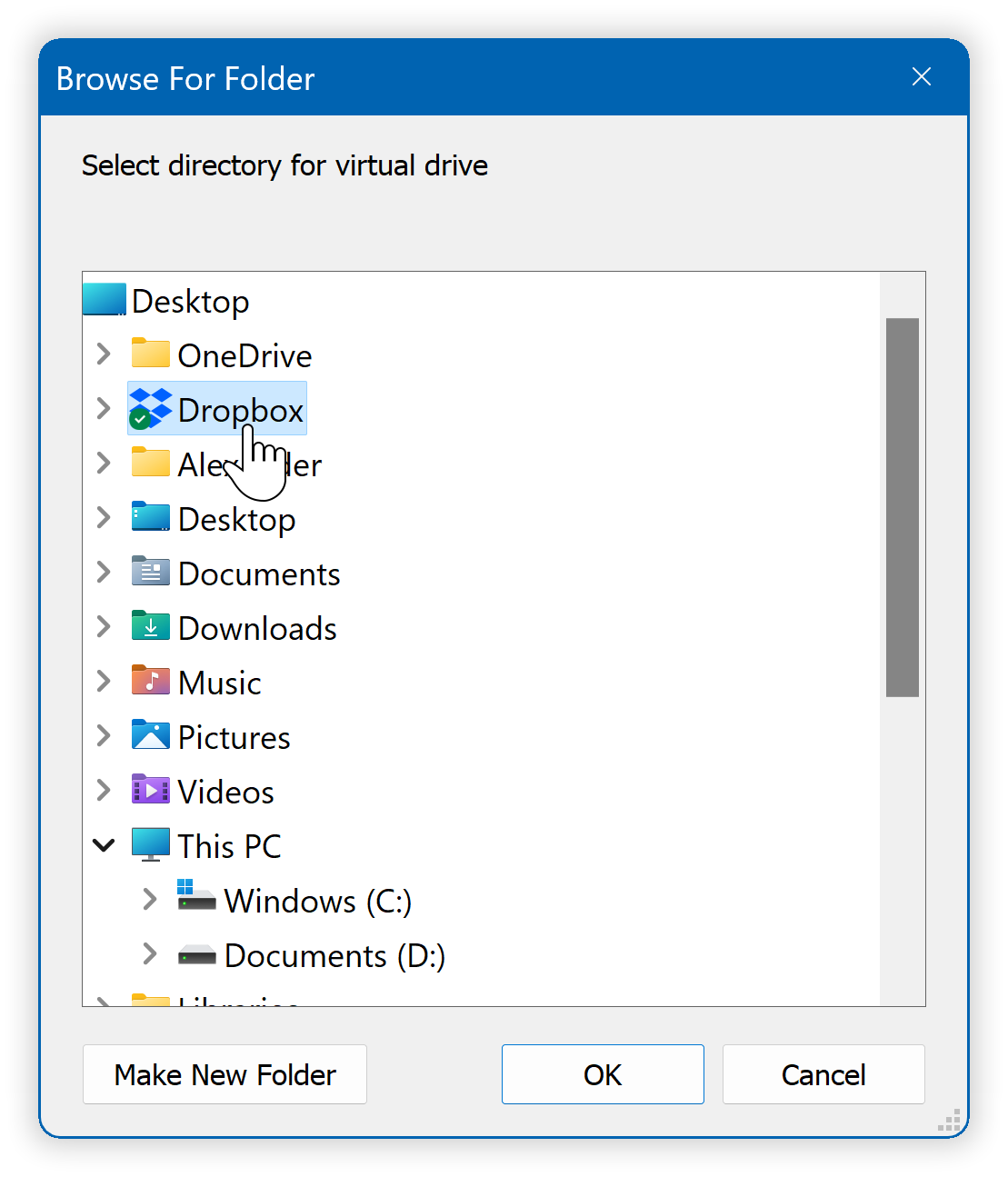
第 3 步:选择驱动器号和标签
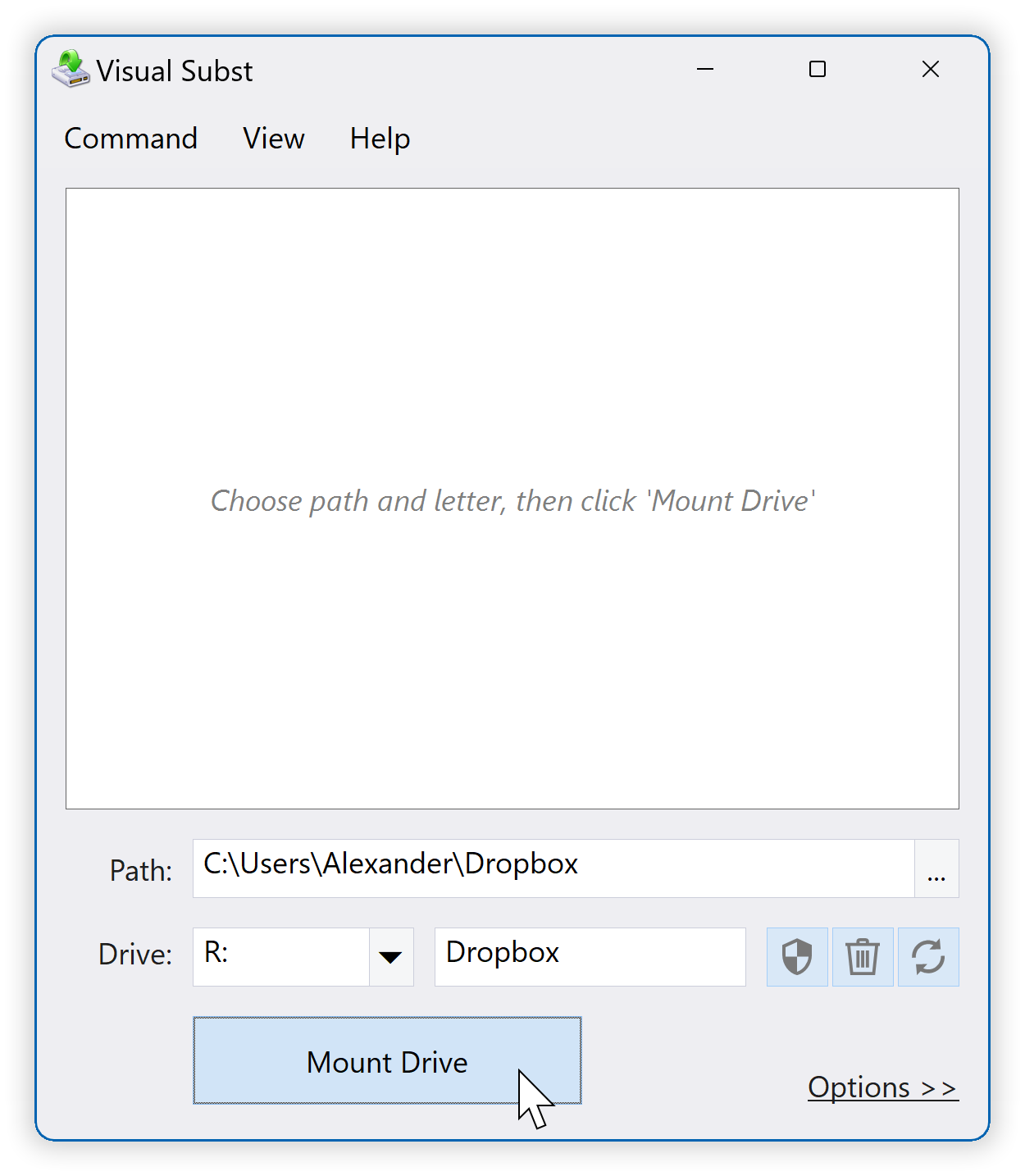
第 4 步:单击装载驱动器,将立即创建虚拟驱动器。
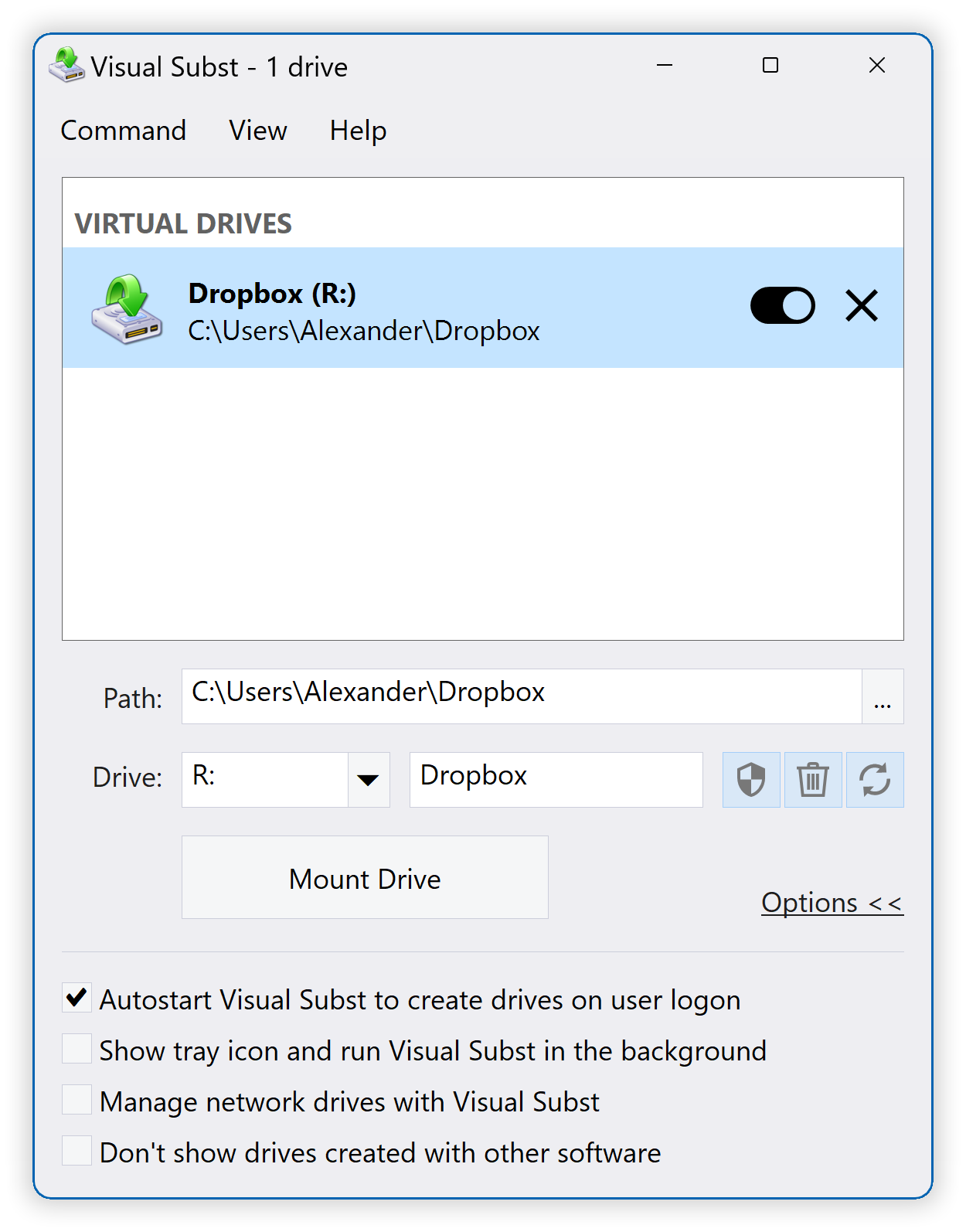
现在,您应该在创建的虚拟驱动器上看到所有共享文件和文件夹。如果启用“自动启动可视子程序以在用户登录时创建驱动器”,则可视子程序将在系统重新启动后还原驱动器。
您可以采用相同的方式为 Dropbox、OneDrive 或 PC 上的任何其他文件夹创建虚拟驱动器: